


■
プリント料金と配送
■
質問、何でも・掲示板(BBS)
■
無料プリント・注文ソフトダウンロード
■
Q&A よくある質問
■
プリント注文ソフトの使い方
■
特定商取引に関する表示
■
プリント料金お支払い方法
■
Home
デジタルビュアの使い方
プリント注文まで非常に簡単に操作できます。
初心者でも安心です。
ヘルプの中の
オンラインヘルプ
からも操作方法を
ご確認いただけます。
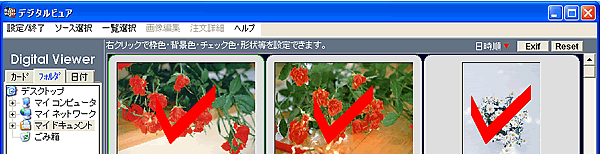
一覧選択画面
最初はこちらの画面でプリント注文したい写真を選択します。
写真が保存されているフォルダを表示させてください。
フォルダ選択
こちらでフォルダを選択すると左の画面に写真が表示されます。
チェック
プリント注文したい写真をクリックして下さい。選んだ写真には
チェック
が付きます。
全選択・全解除ボタン
「全選択」この「全選択」をクリックすると表示されている全ての写真が選択されます。
「全解除」選択されている全ての写真が解除されます。
表示倍率スライダー
スライダーを動かすと表示されている写真が拡大されたり縮小されたりします。
注文詳細画面
「一覧選択」画面で選択した写真(
チェックの入った写真
)のプリントサイズと注文枚数など
を設定し、注文データを当店に送信して頂く画面です。
現在の注文状況
現在の画像枚数やプリント枚数などが確認できます。
プリントサイズ切替設定
L-DSCサイズやパノラマサイズなど、プリントサイズの切替を行います。
注文枚数設定
同じ画像で、違うプリントサイズを注文できます。
最後迄Copy設定
このボタンをクリックするとここから先の写真は全て同じ設定になります。
注文ボタン
このボタンをクリックすると注文ができます。
注文ボタンをクリック後
、お支払い方法の選択やお支払い総額などの情報が
表示され、注文データの送信を行います。
オンラインヘルプ
こちらからも操作方法をご確認いただけます
Copyright(C)2008 フォトショップ ひまわり